
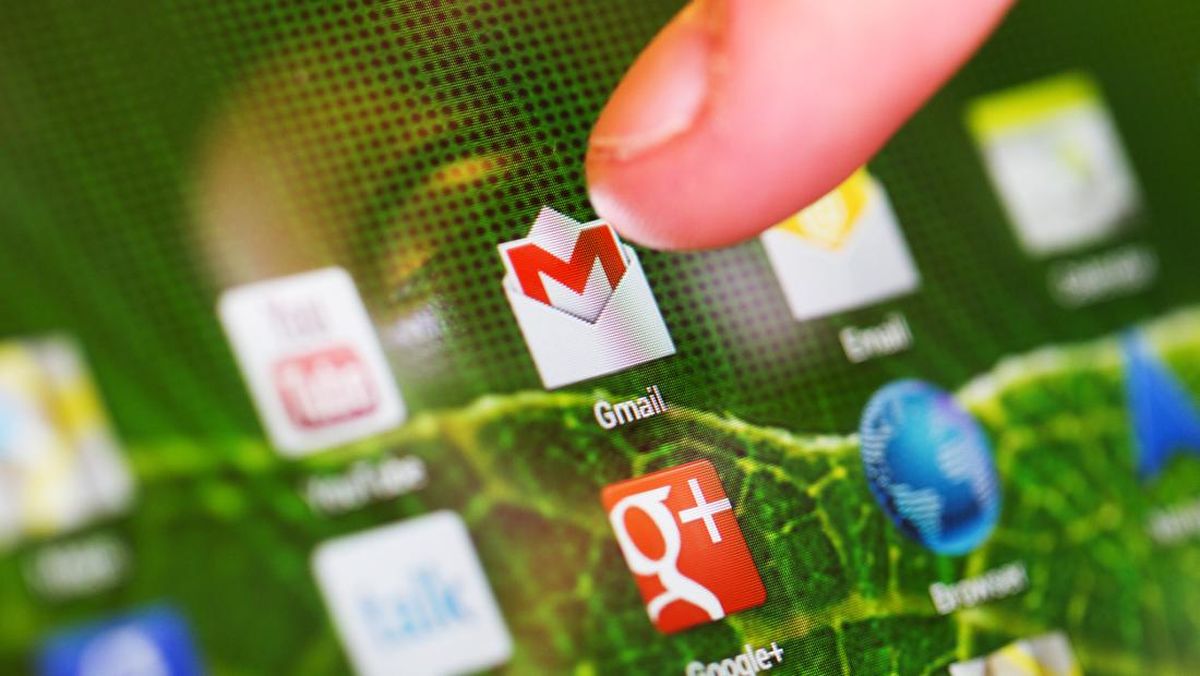
Belakangan ini, dunia digital menjadi sorotan akibat dugaan kebocoran data yang melibatkan 183 juta akun dan kata sandi Gmail. Kasus ini menimbulkan kepanikan di kalangan pengguna, yang khawatir akan keamanan data pribadi mereka di internet.
Dalam situasi seperti ini, mengganti kata sandi Gmail menjadi langkah penting untuk melindungi akun dari potensi ancaman siber. Berikut ini merupakan panduan lengkap tentang cara mengganti kata sandi Gmail yang bisa dilakukan melalui berbagai perangkat.
Pengguna bisa mengganti kata sandi Gmail melalui PC, perangkat Android, iPhone, atau iPad. Proses ini dirancang agar mudah diikuti, sehingga pengguna tidak perlu khawatir meskipun mereka bukan ahli teknologi.
Cara Mengganti Kata Sandi Gmail di PC dengan Mudah dan Cepat
Untuk mengganti kata sandi Gmail di PC, langkah pertama yang harus dilakukan adalah membuka akun Google melalui halaman resmi. Setelah itu, di bagian sebelah kiri layar, cari dan klik opsi Keamanan, lalu pilih Sandi.
Perlu diingat, Anda mungkin akan diminta untuk melakukan login kembali sebelum dapat melanjutkan proses ini. Setelah Anda berhasil masuk, masukkan kata sandi baru dan pilih opsi Ubah Sandi untuk mengonfirmasi perubahan.
Setelah mengganti kata sandi, akun Anda akan otomatis keluar dari semua perangkat lain, kecuali perangkat yang digunakan untuk saat itu. Namun, beberapa perangkat yang menggunakan aplikasi pihak ketiga yang sudah diizinkan tetap akan tetap terhubung.
Langkah-Langkah Mengganti Kata Sandi Gmail di Perangkat Android
Bagi pengguna Android, proses mengganti kata sandi juga sangat praktis. Pertama, buka aplikasi Setelan di perangkat Anda dan cari nama akun Anda. Kemudian, ketuk pada opsi Nama Anda, dan pilih Kelola Akun Google Anda.
Selanjutnya, cari opsi Keamanan & login yang biasanya ada di menu. Temukan bagian “Cara Anda login ke Google”, lalu ketuk pada Sandi dan ikuti instruksi yang muncul di layar.
Setelah menyelesaikan langkah tersebut, Anda hanya perlu memasukkan kata sandi baru, dan perubahan ini pun akan segera berlaku.
Proses Mengganti Kata Sandi dalam Aplikasi Gmail di iPhone
Di iPhone, mengganti kata sandi juga tidak kalah mudahnya. Buka aplikasi Gmail dan ketuk pada foto profil atau inisial Anda yang terletak di sudut kanan atas layar. Setelah itu, pilih Kelola Akun Google Anda.
Jika Anda tidak menggunakan aplikasi Gmail, Anda dapat mengakses myaccount.google.com melalui browser. Ketuk pada opsi Info pribadi, lalu cari bagian “Info dan preferensi lainnya untuk layanan Google” untuk menemukan opsi Sandi.
Masukkan kata sandi baru pilihan Anda, ketuk Berikutnya, dan semua langkah tersebut akan memberikan hasil yang cepat dan efisien dalam memperbarui keamanan akun Anda.
Kronologi dan Dampak Dugaan Kebocoran Data Gmail
Belum lama ini, berita tentang kebocoran data Gmail menjadi perbincangan yang hangat di kalangan publik. Menurut laporan yang beredar, kebocoran ini terjadi pada bulan April namun baru terdeteksi beberapa waktu lalu oleh sebuah situs pemantau kebocoran data.
Data yang bocor dikatakan berasal dari serangan siber yang lebih luas dan tidak hanya terbatas pada satu sumber. Pengumpul data ancaman menginformasikan bahwa informasi tersebut mencakup kredensial pengguna dari berbagai situs, termasuk Gmail.
Tampaknya, penyebaran informasi ini menunjukkan bahwa Google bukan satu-satunya yang terkena dampak, tetapi sistem keamanan mereka adalah salah satu yang harus diperkuat oleh pengguna.
Salah satu peneliti menjelaskan bahwa informasi pengguna ini berasal dari berbagai sumber yang bocor dalam insiden keamanan sebelumnya, serta perangkat lunak berbahaya yang beroperasi di mesin yang telah diretas. Oleh karena itu, tindakan proaktif seperti mengganti kata sandi menjadi sangat penting.